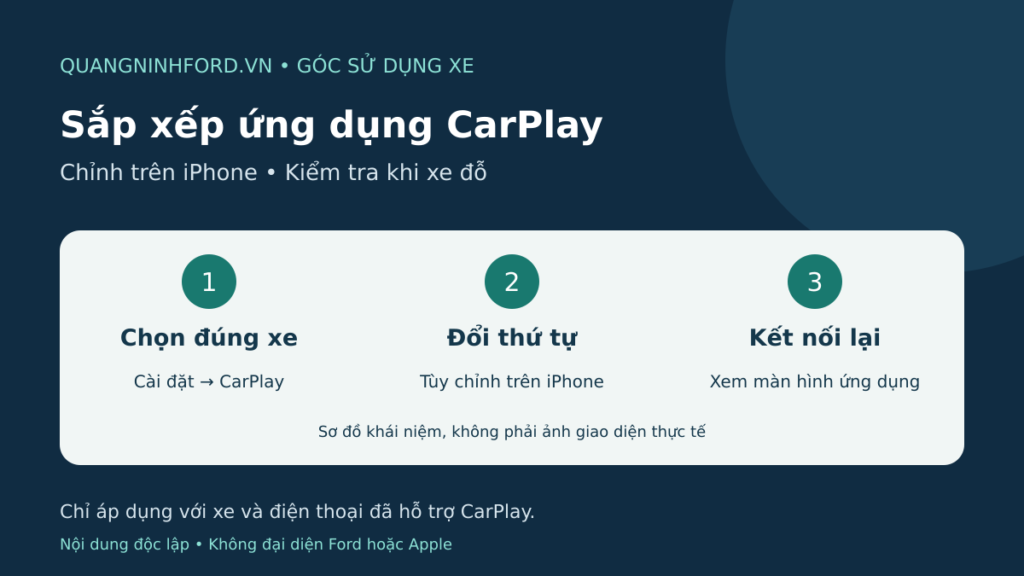
Muốn đổi thứ tự biểu tượng CarPlay, hãy chỉnh trên iPhone: Cài đặt → Cài đặt chung → CarPlay → chọn đúng xe → Tùy chỉnh. Kéo ứng dụng đến vị trí mong muốn rồi kết nối lại để kiểm tra trên màn hình xe. Không cần tìm cách kéo biểu tượng trong menu gốc của hệ thống giải trí Ford.
Hướng dẫn áp dụng khi chiếc xe và iPhone của bạn đã dùng được CarPlay. Trang bị tùy đời xe, phiên bản và màn hình đang lắp; tên dòng xe không đủ để xác nhận tương thích. Thực hiện các bước khi xe đỗ an toàn, không chỉnh điện thoại trong lúc lái.
1. Phân biệt ba màn hình trước khi chỉnh
Màn hình ứng dụng CarPlay là nơi có các biểu tượng ứng dụng được hỗ trợ. Đây là bố cục bạn sẽ thay đổi trong bài này.
CarPlay Dashboard là giao diện tổng hợp như bản đồ, điều khiển âm thanh và gợi ý Siri. Đổi thứ tự ứng dụng không nên được hiểu là có thể tự thiết kế lại mọi ô trong Dashboard.
Menu gốc của xe thuộc hệ thống giải trí đang lắp. Việc sắp xếp ứng dụng CarPlay không phải thao tác thay đổi toàn bộ menu của xe. Nếu không rõ đang ở giao diện nào, đối chiếu tài liệu đúng hệ thống theo bài tra cứu sổ tay xe Ford.
2. Chọn đúng xe trên iPhone rồi đổi thứ tự
Theo hướng dẫn CarPlay chính thức của Apple, thực hiện như sau:
- Trên iPhone, mở Cài đặt → Cài đặt chung → CarPlay.
- Chọn chiếc xe đang muốn chỉnh. Nếu từng dùng nhiều xe, kiểm tra đúng mục trước khi thay đổi.
- Chạm Tùy chỉnh (Customize).
- Kéo một ứng dụng để đổi vị trí trong danh sách. Dùng nút thêm hoặc xóa để thêm, bỏ ứng dụng khi tùy chọn đó xuất hiện.
- Lần tiếp theo kết nối iPhone với CarPlay, kiểm tra thứ tự mới trên màn hình xe.
Tên tiếng Việt có thể khác theo phiên bản iOS; các tên tiếng Anh tương ứng là Settings, General, CarPlay và Customize. Nếu không thấy nút xóa ở một mục, không suy ra điện thoại hỏng và không cần đặt lại toàn bộ hệ thống chỉ để cố bỏ biểu tượng đó.
Một cách bố trí để thử trước chuyến đi
Bạn có thể đưa ứng dụng bản đồ thường dùng lên trước, tiếp đến ứng dụng nghe âm thanh quen thuộc, rồi các ứng dụng ít dùng hơn. Đây là gợi ý tổ chức của bài viết, không phải thứ tự bắt buộc từ Apple hay Ford và không bảo đảm giảm mất tập trung trong mọi tình huống.
Nên thay một nhóm nhỏ rồi kiểm tra lại, thay vì đảo toàn bộ danh sách ngay trước lúc khởi hành. Với xe dùng chung, mỗi người cần xác nhận kết quả bằng chính iPhone mình thường kết nối; không lấy màn hình của người này làm bằng chứng cấu hình của người kia đã đổi.
3. Kết nối lại và kiểm tra đúng kết quả
Khi xe vẫn đỗ, dùng cách kết nối CarPlay vốn hoạt động trên chiếc xe đó. Mở màn hình ứng dụng, xem ứng dụng vừa di chuyển có ở vị trí dự kiến không. Thử mở một ứng dụng cần dùng rồi trở về màn hình ứng dụng để xác nhận bạn nhận ra bố cục mới.
Nếu không thấy thay đổi, kiểm tra ba điều trước khi sửa thêm:
- Bạn có chọn đúng xe trong danh sách CarPlay trên iPhone không?
- Màn hình đang ở danh sách ứng dụng, Dashboard hay menu gốc của xe?
- iPhone đang kết nối có đúng là chiếc vừa chỉnh không?
Nếu chỉ một ứng dụng không xuất hiện, nhớ rằng Apple chỉ hiển thị ứng dụng được CarPlay hỗ trợ. Có ứng dụng trên iPhone không đồng nghĩa có biểu tượng tương ứng trên màn hình ô tô. Không nên cài công cụ mở khóa không rõ nguồn gốc chỉ để ép ứng dụng xuất hiện.
4. Bỏ biểu tượng không thay việc chỉnh thông báo
Mục Tùy chỉnh giải quyết bố cục ứng dụng. Đừng coi việc bỏ một biểu tượng là bằng chứng rằng Siri sẽ không đọc tin nhắn hoặc thông tin riêng đã được xóa khỏi xe.
Nếu mục tiêu là tránh đọc nội dung tin nhắn qua loa khi có khách, xem riêng hướng dẫn chỉnh đọc tin nhắn CarPlay trên xe Ford. Bố cục và cách thông báo là hai việc cần kiểm tra độc lập.
Câu hỏi thường gặp
Chỉnh ở iPhone hay trên màn hình Ford?
Đường dẫn thêm, bỏ và đổi thứ tự ứng dụng mà Apple hướng dẫn nằm trên iPhone. Màn hình xe dùng để kiểm tra kết quả ở lần kết nối tiếp theo. Không áp dụng hướng dẫn menu của một phiên bản SYNC bất kỳ cho tất cả xe.
Có cần mua phụ kiện để đổi thứ tự không?
Với cấu hình đã hoạt động cùng CarPlay, đây là thao tác cài đặt, không phải yêu cầu mua màn hình hoặc bộ chuyển đổi. Nếu xe chưa có CarPlay, việc sắp xếp biểu tượng không giúp bổ sung tính năng tương thích còn thiếu.
Nên kiểm tra lúc nào?
Làm trước chuyến đi khi xe đã đỗ, nhất là sau khi đổi điện thoại hoặc thay cách bố trí quen thuộc. Có thể bổ sung bước này vào checklist trước chuyến đi dài tại Quảng Ninh, nhưng không thay thế các kiểm tra tình trạng xe.
Về tên miền QuangNinhFord.vn
QuangNinhFord.vn đang được rao bán, có thể phù hợp với dự án nội dung ô tô độc lập hướng tới người đọc tại Quảng Ninh. Website không tự nhận là đại lý hoặc đại diện Ford; sở hữu tên miền không đồng nghĩa có quyền đại diện thương hiệu.
Anh/chị quan tâm mua quangninhford.vn để phát triển dự án phù hợp có thể trao đổi qua 0945 279 268. Đây là liên hệ mua bán tên miền, không phải nơi nhận cấu hình CarPlay, sửa xe hoặc đặt lịch đại lý.